Comment installer Arduino IDE facilement (sous Windows)
Vous débutez avec la solution Arduino et vous cherchez comment installer l'éditeur Arduino IDE pour commencer à écrire votre premier code ? Avec electro-robot, nous allons voir ensemble comment installer pas à pas la solution proposée par la société Arduino pour coder, compiler et téléverser vos programmes vers votre carte Arduino; une Uno, une Nano, ou toute autre carte de la même famille.
 |
Téléchargement du setup (fichiers d'installation)
Pour installer l'éditeur Arduino IDE, vous aurez besoin de télécharger le ou les fichiers d'installation de l'éditeur. Pour cela, nous vous recommandons une seule adresse; le site web de la solution propriétaire Arduino.cc. C'est à partir de ce site, que vous devez télécharger toujours la dernière version d'Arduino IDE. Pour ce fait, vous devez vous rendre à l'adresse, que nous vous partageons ci-dessous, pour chercher et télécharger la dernière version disponible, suivant votre système d'exploitation :
Nous vous rappelons encore une fois que pour chaque système d'exploitation, que ce soit Windows, Linux ou même pour MacOS, Arduino.cc vous propose un lien pour télécharger l'éditeur Arduino IDE, dans sa dernière version.
Pour information, Arduino IDE est une solution open source et disponible GitHub. Vous pouvez télécharger une copie si besoin à partir du dépôt ci-dessous :
Installation de l'éditeur Arduino IDE
Une fois que vous avez téléchargé les fichiers d'installation de la solution appropriés à votre système d'exploitation, vous pouvez maintenant l'installer en suivant les étapes ci-dessous. Suivant votre système d'exploitation, les fichiers d'installation sont téléchargés automatiquement dans le répertoire "Téléchargement".
Il est à noter que dans la suite de cette activité de découverte, nous allons continuer sous le système d'exploitation Windows. Maintenant, une fois que vous lancez le setup (exécuter le fichier d'installation principal), une première fenêtre s'affiche. Dans la suite de cette fiche, nous allons installer ensemble pas à pas cet éditeur :
- La licence utilisateur final, appelée aussi CLUF pour sa abréviation en anglais Contrat de Licence Utilisateur Final, est un contrat individuel que vous devez l'examiner, le lire puis le valider afin d'avancer dans la suite de ce processus d'installation. Pour cela, vous devez cliquer sur le bouton "J'accepte" pour avancer.
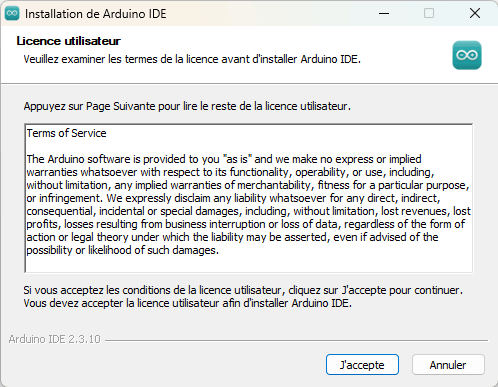
- Une fois que vous avez validé votre contrat de licence en cliquant sur le bouton "J'accepte", une nouvelle fenêtre s'affiche pour choisir à qui ce logiciel sera accessible. Soit pour vous uniquement (valeur par défaut) ou pour tous les utilisateurs ayant un compte sur votre machine. Une fois cette étape est validée, cliquez sur le bouton "Suivant" pour avancer.
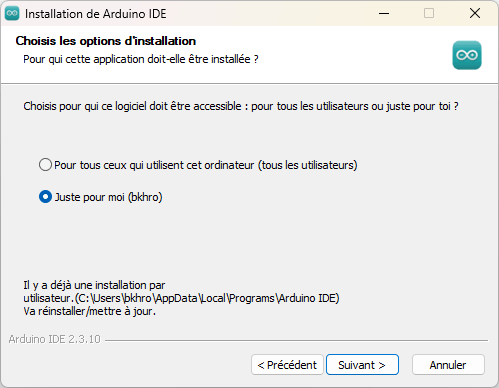
- Ainsi, afin de pouvoir installer votre éditeur Arduino IDE, il vous est demandé de choisir votre dossier d'installation. Par défaut, le setup vous propose un dossier d'installation. Si vous souhaitez le modifier, vous pouvez définir un nouveau dossier en cliquant sur le bouton "Parcourir". Une fois que vous avez confirmé le dossier d'installation, cliquez sur le bouton "Installer" pour commencer l'installation.
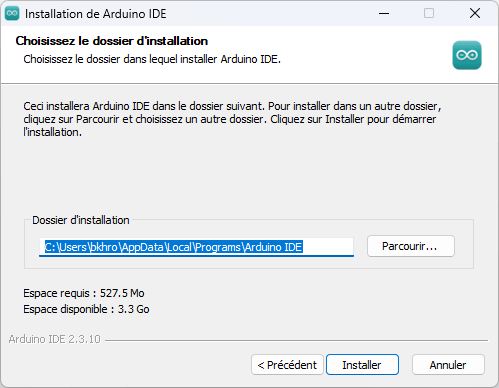
- A partir de cette étape, l'installation débute automatiquement, la fenêtre ci-dessous nous montre cela :
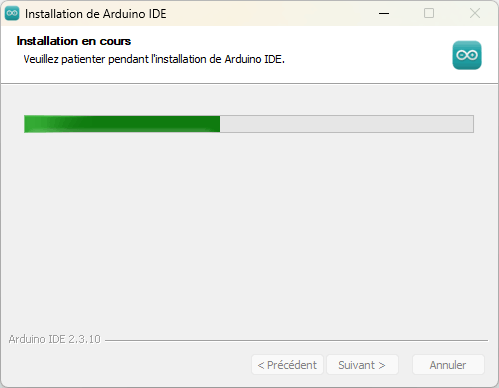
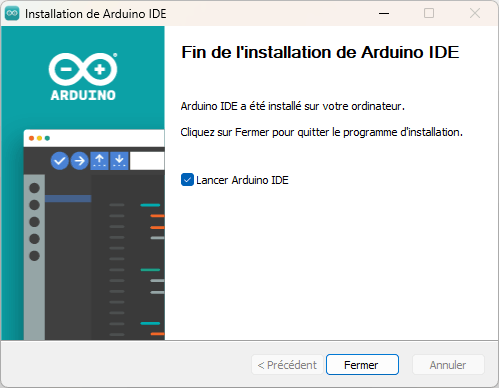
- Une fois la solution est correctement installée et aucun message d'erreur ne s'affichera durant l'étape précédente. Une dernière fenêtre s'affiche pour vous confirmer la fin d'installation de l'IDE. Avant de fermer ce setup, si vous gardez l'option "Lancer Arduino IDE", l'éditeur se lancera automatiquement une fois que vous cliquez sur le bouton "Fermer". Si vous ne souhaitez pas le lancer directement à cette étape, désactivez cette option avant de fermer le programme d'installation.
L'interface Arduino IDE
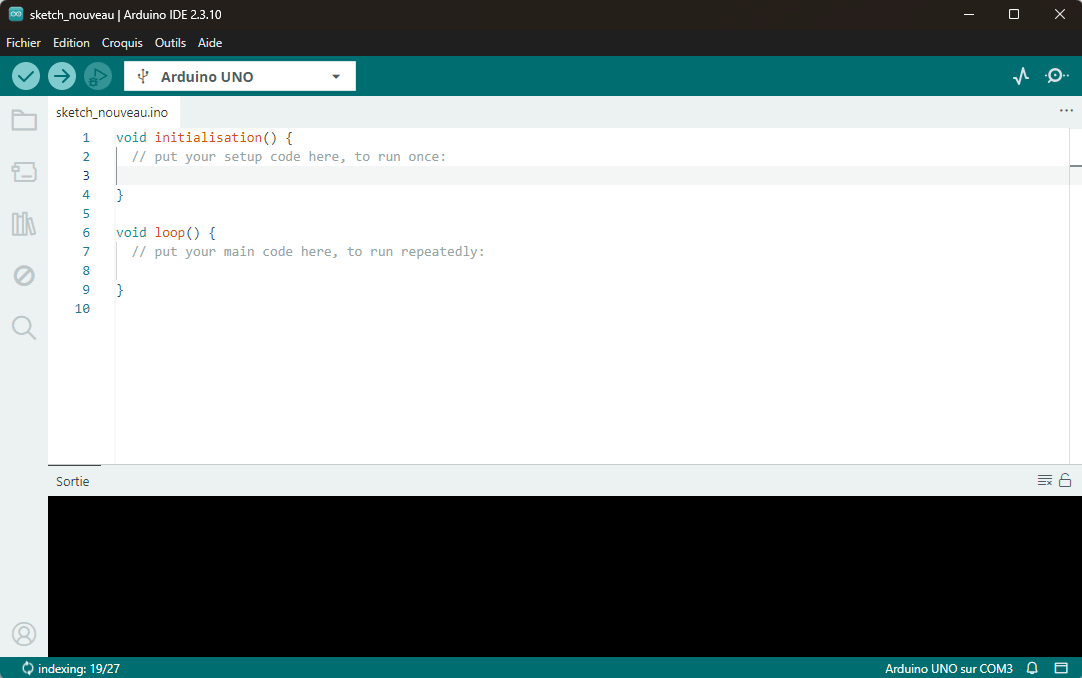
À l’issue de l’installation de la solution, comme détaillé pas à pas durant l’étape précédente, il est désormais possible maintenant de lancer la solution Arduino IDE à partir du menu Démarrer de Windows. Une fois lancé, une nouvelle interface s'affiche et la solution est prête pour être utilisée :
Maintenant, si vous débutez en programmation, et plus particulièrement sous Arduino, nous vous invitons à suivre nos cours portant sur "la programmation" dans un premier temps, ensuite notre cours "programmer avec Arduino".
Programmer avec Arduino IDE
Pour vous initier à la programmation sous Arduino, nous vous proposons quelques activités de découverte, que vous pouvez réaliser facilement chez vous, que ce soit si vous avez déjà acheté votre carte ou pas encore; vous avez déjà acheté votre carte Arduino; dans sa version Uno, Nano ou autre :
- Configurer Arduino IDE (avec la configuration du pilote)
- Réalisation d'un feu tricolore avec Arduino UNO
- Réalisation d'un compteur numérique avec une carte Arduino UNO (avec un afficheur à 7 segments)
Vous n'avez toujours pas décidé quelle carte Arduino vous allez acheter. Electro & Robot vous propose deux activités à réaliser sous la solution de simulation SimulIDE :
- Arduino Nano - Faire clignoter une diode LED
- Commande séquentielle de 4 diodes LED à l'aide d'une carte Arduino Uno