Raspberry Pi Imager
Avant de procéder au formatage, à l’installation et à la configuration de votre disque, carte SD, clef USB, microSD ou tout autre support, qui peut être même votre première, destinée à votre carte Raspberry Pi, il vous est demandé d’installer l’outil Raspberry Pi Imager pour cette préparation. Cette application proposée par Raspberry Pi Foundation, nous permet de préparer et de déployer le système d’exploitation (Operating System, ou OS) adapté à votre environnement matériel. L'image ci-dessous nous présente cette solution dans sa version 2.0.10 :
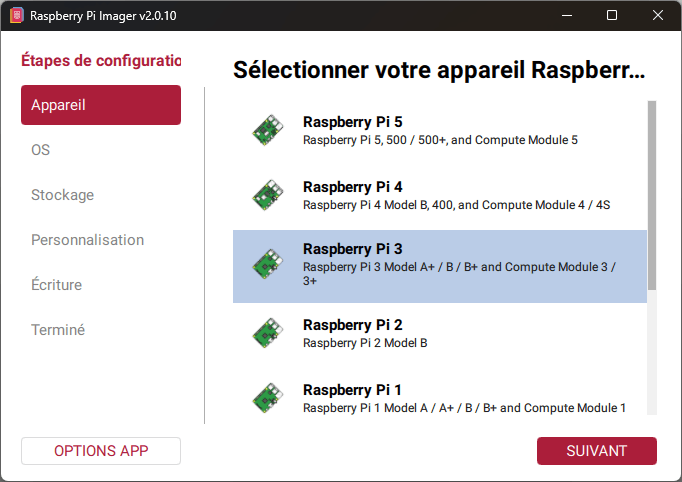
Si vous utilisez, ou vous souhaitez utiliser, une autre solution pour préparer votre disque ou carte depuis une image téléchargée depuis le dépôt officiel de Raspberry Pi, vous avez toute la liberté. Certaines applications demandent des compétences avancées en information. De ce fait, nous vous proposons la solution la plus simple recommandée par Raspberry Pi Foundation.
Téléchargement de la solution
Afin de procéder à l’installation de Raspberry Pi Imager, nous aurons besoin de télécharger au préalable le fichier d’installation depuis la page officielle dédiée, accessible à l’adresse ci-dessous :
Une fois télécharger, vous pouvez procéder à l'installation de la solution. Il est fortement recommandé de l'installer en mode administrateur pour pouvoir installer le driver universel pour les cartes Raspberry Pi
Installation et configuration
Une fois téléchargée, vous pouvez lancer l'application pour commencer l'installation de la solution Raspberry Pi Imager. Ainsi, une première interface s'affiche pour nous demander de sélectionner la langue utilisée durant toute la phase d'installation avant que l'installation commence. L'image ci-dessous nous présente cette première étape :
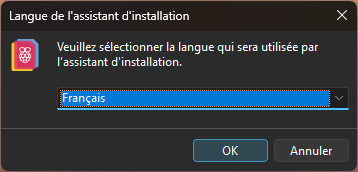
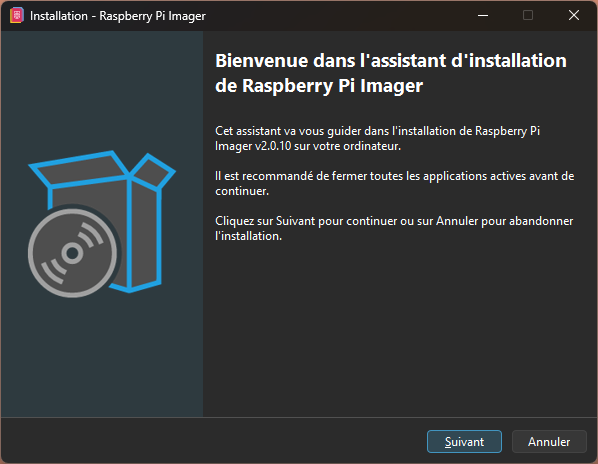
Une fois la langue est sélectionnée, nous pouvons valider en cliquant sur le bouton OK. L'image ci-dessous nous présente cette deuxième étape. Cliquez ensuite sur le bouton "Suivant" afin de poursuivre le processus d’installation.
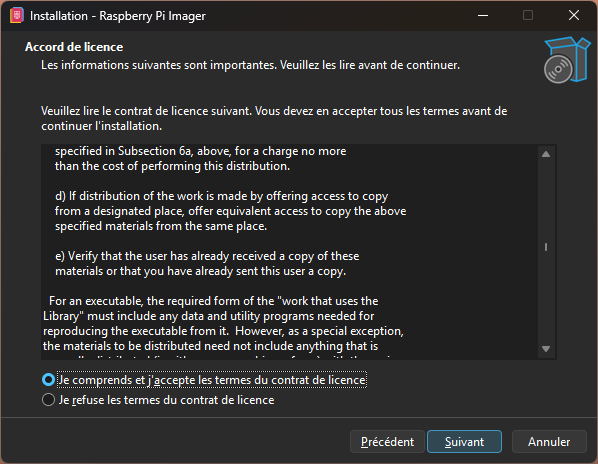
Avant de poursuivre l’installation, vous devez accepter l’accord de licence afin de pouvoir poursuivre l’installation du logiciel conformément aux conditions d’utilisation définies par l’éditeur et son utilisation en choisissant "Je comprends et j'accepte les termes du contrat de licence", L'image ci-dessous nous présente cette troisième étape. Cliquez ensuite sur le bouton Suivant pour avancer dans l'installation.
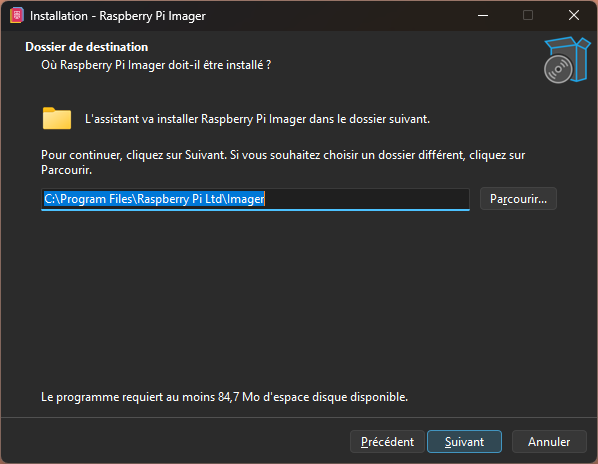
Une fois l'accord de licence est accepté, l'assitant nous demander où nous souhaiterons installer Raspberry Pi Imager sur notre disque. Par défaut, cette solution est installée dans C:\Program Files\Raspberry Pi\Imager. Si ce chemin vous convient, vous pouvez cliquer sur le bouton "Suivant" situé en bas dans la fenêtre de l’assistant d’installation comme nous le montre la capture ci-dessous. Si vous souhaitez changer le chemin d'installation, utilisez le bouton "Parcourir ..." pour cet effet.
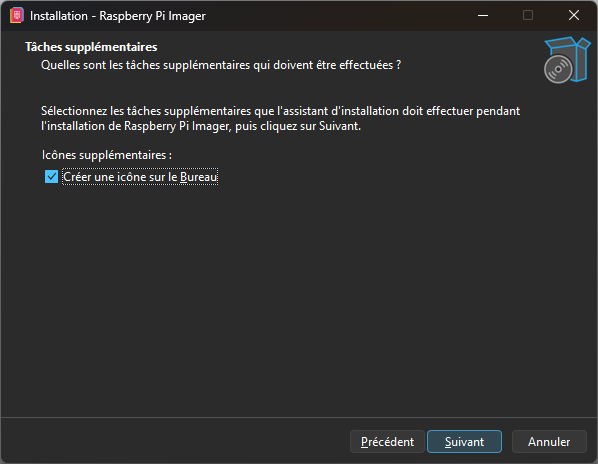
Enfin, avant le lancement effectif de l’installation de la solution, l’assistant d’installation nous demandera si nous souhaitons ou pas la création d’un raccourci pour cette nouvelle application sur notre bureau.
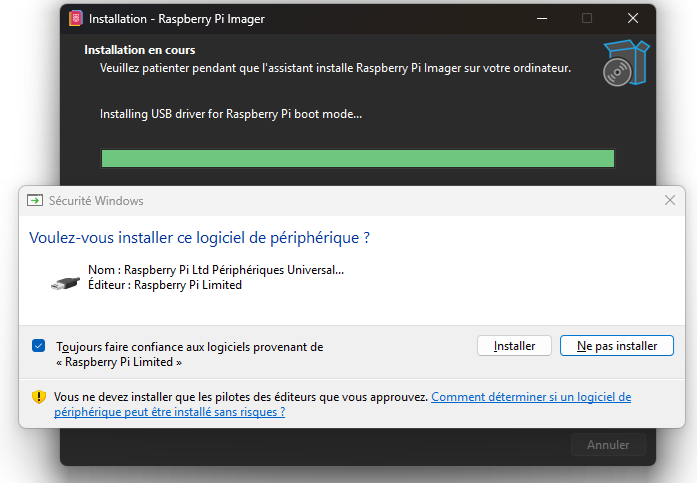
A la fin de la copie de l'ensemble des fichiers de la solution sur notre disque, l'assistant d'installation nous demandera si nous souhaitons ou pas installer le driver universel requip pour communiquer avec une carte Raspberry Pi. Vous pouvez refuser l'installation de ce driver en cliquant sur "Ne pas installer". Une fois le driver est correctement installé, vous pouvez sélectionner "Suivant" afin de poursuivre l’installation du logiciel.
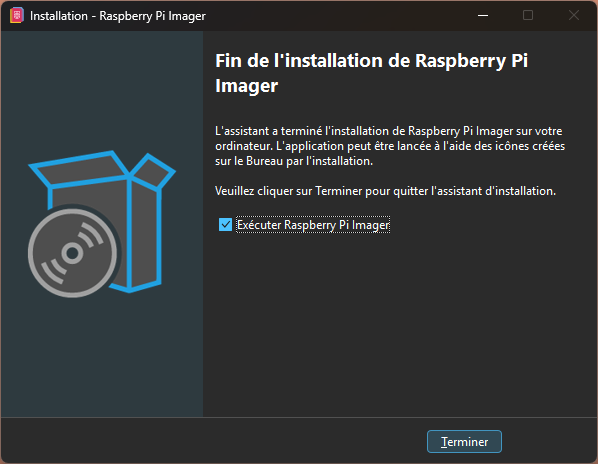
Ainsi, nous arrivons à la fin de cette installation et nous pouvons cliquez sur le bouton "Terminer" pour fermer cet assistant. L'image ci-dessous nous montre cette dernière fenêtre.Il est à noter que si vous souhaitez exécuter l'application suite à son installation, vous devez cocher "Exécuter Rasbperry Pi Imager" comme nous l'avons fait lors de notre installation
Maintenant que l'installation de Raspberry Pi Imager est terminée, vous pouvez procéder à la création de votre carte support de stockage choisi en y installant la version du système d'exploitation Raspberry Pi OS la plus adaptée au modèle de votre carte Raspberry Pi.
Partir loin, plus de détails
Si vous souhaitez découvrir davantage les différentes applications et solutions proposées par Raspberry Pi foundation pour ses cartes, vous pouvez consulter l'adresse suivante :