Arduino Nano - Réalisation d'un compteur réversible BCD
Dans l'électronique numérique, les compteurs particuliers sont généralement des éléments qu'on retrouve sous forme de circuit intégré mais il est également possible de les concevoir par nous-mêmes. Durant cette activité, nous allons réaliser ensemble un compteur réversible BCD basé sur une carte Arduino Nano sous la solution de simulation SimulIDE.
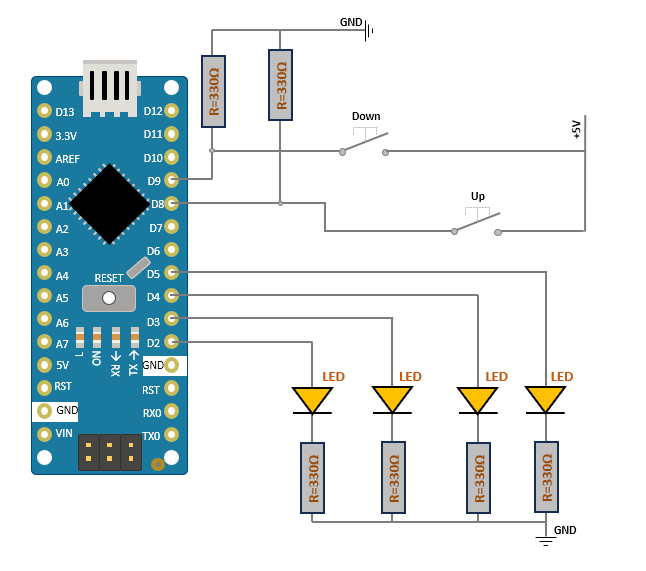
Pour commencer, vous pouvez lancer la solution de simulation et commencer à créer le schéma électrique ci-dessous :
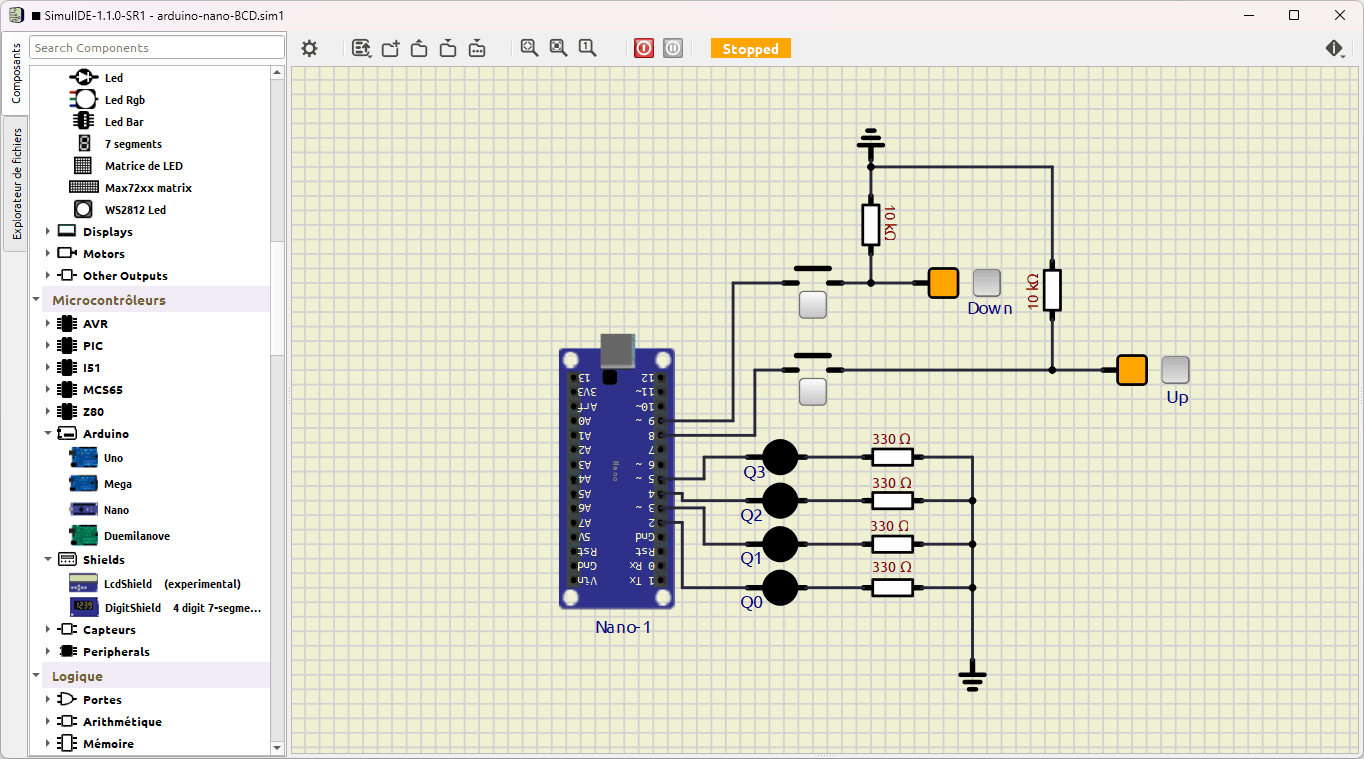
Création du montage sous SimulIDE
En se référant au montage proposé ci-dessous, vous pouvez le reproduire sous la solution SimulIDE tel que nous le montre la capture ci-dessous :
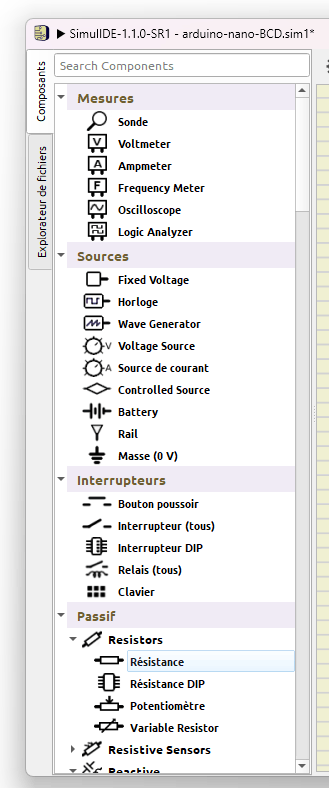
Pour commencer, vous devez chercher les composants un par un et les placer dans votre projet à partir de la bibliothèque des composants de la solution SimulIDE :
Ainsi, pour créer ce montage, nous aurons besoin des composants suivants :
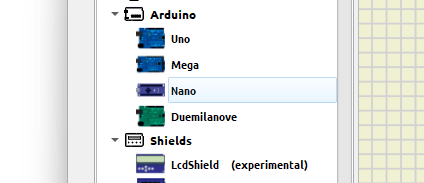
- Une petite carte Arduino Nano dotée d'un microcontrôleur. Pour retrouver cette carte dans la bibliothèque des composants, vous pouvez chercher le mot "Nano" sous la catégorie "Arduino". La capture ci-dessous vous montre son icône :
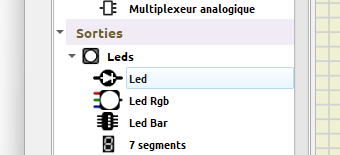
- Plusieurs diodes LED au nombre de 4 pour ce projet pour lire les différents mots binaires codés en BCD. Ce composant est disponible dans la bibliothèque sous le nom "LED". L'image ci-dessous nous montre son icône :
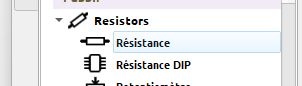
- Plusieurs résistances que vous allez configurer à des valeurs de 330 Ω et 10 kΩ en fonction de votre besoin électrique. Ce composant est disponible dans SimulIDE sous le nom "Resistance" dans la sous-catégorie "Resistors" comme nous le montre l'image ci-dessous :
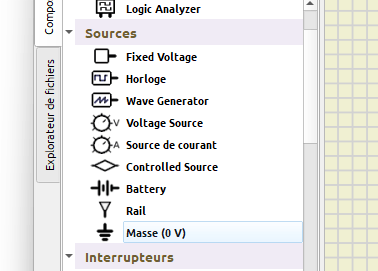
- Une mise à la masse (0 V) est également nécessaire pour notre montage. Cette terminaison est disponible dans la bibliothèque des composants dans la catégorie "Sources". Son icône comme nous le présente la capture ci-dessous est comme suit :
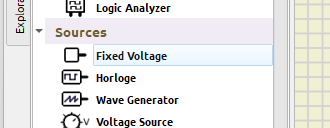
- Et pour alimenter les deux entrées Up et Down qui nous seront utiles pour incrémenter notre compteur et le décrémenter, nous allons utiliser deux sources de tension de 5 V chacune. Cette source de tension est disponible également dans la même bibliothèque sous la catégorie "Sources". Son icône est la suivante :
Programmation sous Arduino IDE
Le Code en C++ : compteur réversible BCD
Après avoir modélisé l'ensemble de notre montage sous la solution de simulation, il est temps maintenant de commencer à écrire nos lignes de code pour le téléverser ensuite dans notre carte programmable Arduino Nano. Pour cela, lançons l'éditeur Arduino IDE pour écrire le code ci-dessous :
const int brochesBCD[4] = {2, 3, 4, 5};
const int btnPlus = 8;
const int btnMoins = 9;

int compteur = 0;

int etatPrecedentPlus = LOW;
int etatPrecedentMoins = LOW;

void setup() {
  for (int i = 0; i < 4; i++) {
    pinMode(brochesBCD[i], OUTPUT);
  }

  pinMode(btnPlus, INPUT);
  pinMode(btnMoins, INPUT);

  afficherBCD(compteur);
}

void loop() {
  int etatActuelPlus = digitalRead(btnPlus);
  int etatActuelMoins = digitalRead(btnMoins);

  if (etatPrecedentPlus == LOW && etatActuelPlus == HIGH) {
    compteur++;
    if (compteur > 9) {
      compteur = 0;
    }
    afficherBCD(compteur);
    delay(50); // Anti-rebond
  }

  if (etatPrecedentMoins == LOW && etatActuelMoins == HIGH) {
    compteur--;
    if (compteur < 0) {
      compteur = 9;
    }
    afficherBCD(compteur);
    delay(50); // Anti-rebond
  }

  // Sauvegarde des états en cours
  etatPrecedentPlus = etatActuelPlus;
  etatPrecedentMoins = etatActuelMoins;
}

void afficherBCD(int chiffre) {
  for (int bit = 0; bit < 4; bit++) {
    int valeurBit = bitRead(chiffre, bit);
    digitalWrite(brochesBCD[bit], valeurBit);
  }
}|
|
Comment installer Arduino IDE facilement ?Si vous n'avez toujours pas installé Arduino IDE, vous pouvez consulter notre tutoriel intitulé "Comment installer Arduino IDE facilement (sous Windows)" : |

Compilation et configuration : compteur réversible BCD
Une fois que vous avez copié, ou codé de zéro, votre programme sous Arduino IDE, comme nous le montre la capture ci-dessous, vous pouvez ensuite compiler le code et le téléverser dans votre carte sous le simulateur.
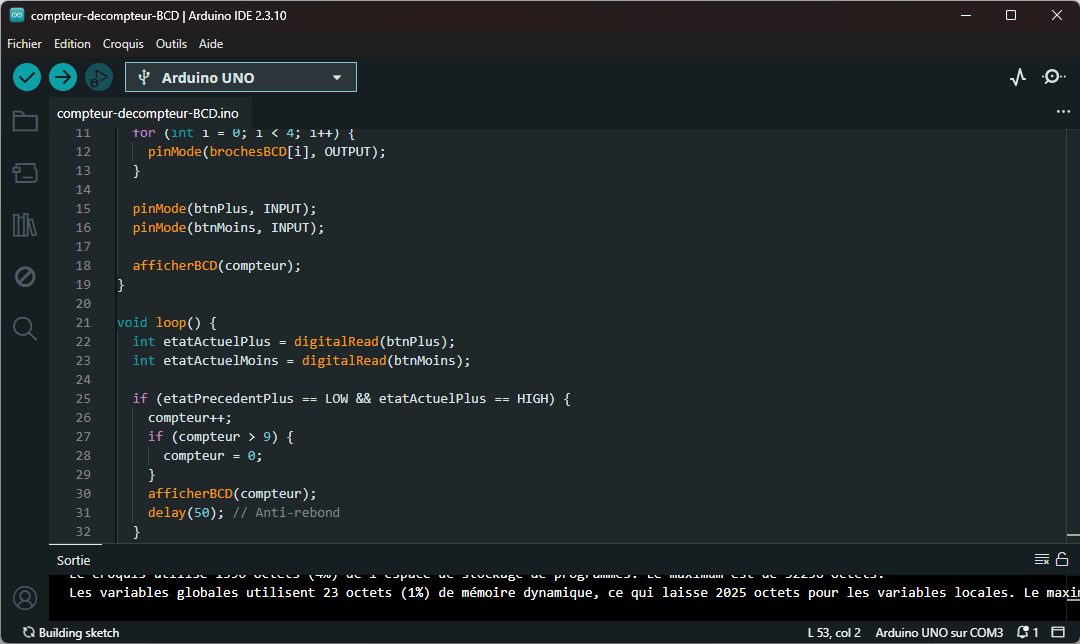
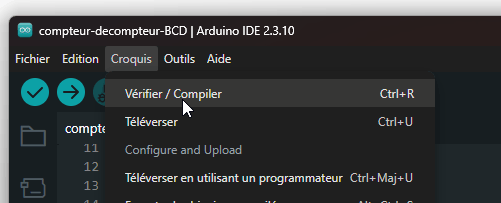
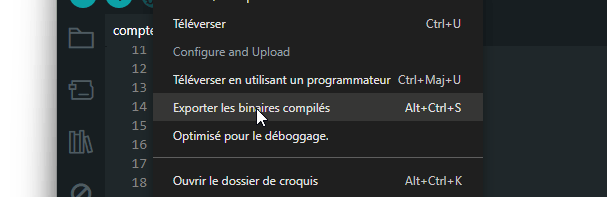
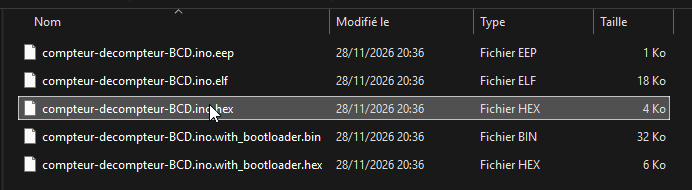
Ensuite, pour pouvoir intégrer ce code écrit sous Arduino IDE et le tester dans notre montage, que nous réalisons, en l'exécutant depuis le microcontrôleur de la carte Arduino Nano, il est demandé de vérifier/compiler puis exporter les binaires compilés. Pour cela, nous vous conseillons de suivre les étapes suivantes :
- Choisissez le sous-menu Vérifier/Compiler depuis le menu principal Croquis de l'éditeur de code une fois que vous avez terminé l'écriture de votre programme :
- Cliquez ensuite sur le sous-menu Exporter les binaires compilés depuis le même menu principal Croquis pour générer le fichier .hex dont nous aurons besoin plus tard dans notre montage :
- Cherchez le fichier dans le répertoire build de votre projet pour copier son chemin complet afin de le charger ensuite dans notre carte Nano en tant que firmware sous le simulateur SimulIDE :
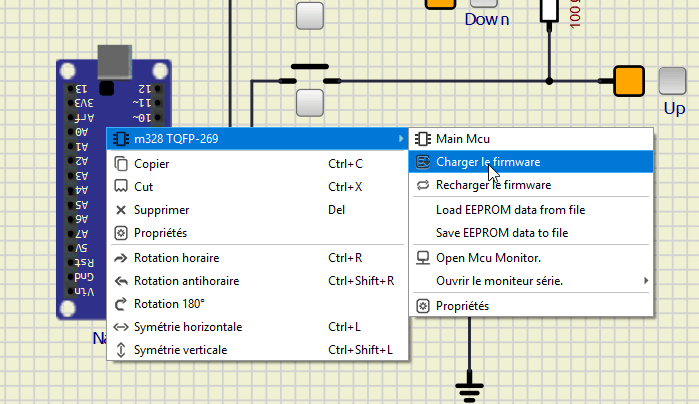
- Configurez maintenant votre carte Nano en éditant ses propriétés comme suit :
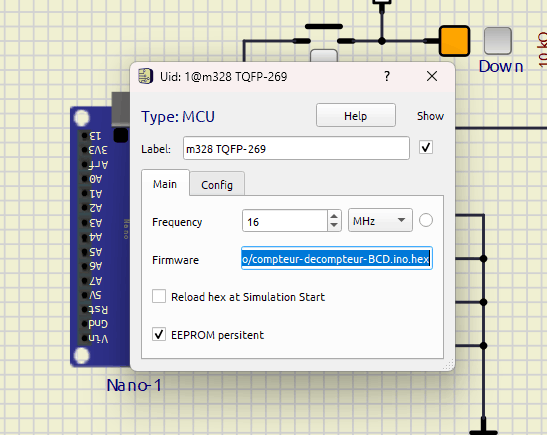
- Une fois que la fenêtre Propriétés de la carte Arduino s'affiche, collez le chemin complet (appelé aussi le chemin absolu) du fichier .hex dans le champ Firmware comme vous le montre la capture ci-dessous :
Ainsi, vous venez de terminer la modélisation, le codage et le paramétrage de votre montage "compteur réversible BCD". Maintenant, vous pouvez vous amuser à jouer avec votre réalisation une fois que vous lancez la simulation en temps réel sous la solution SimulIDE.
Simulation du "compteur réversible BCD" sous SimulIDE
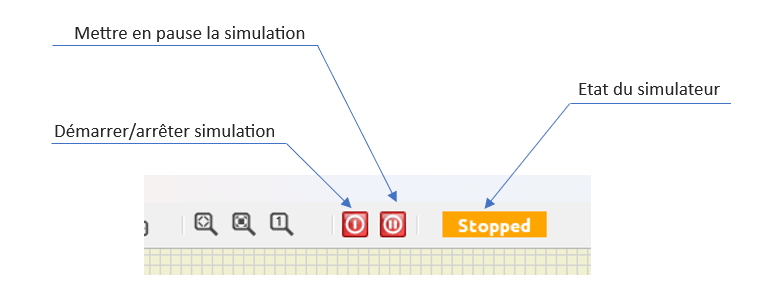
Pour initier le mode simulation, une fois que vous avez terminé la modélisation et la programmation de votre solution, vous pouvez cliquer sur le bouton "Start Simulation". Pour rappel, l'image ci-dessous vous détaille les différents boutons disponibles dans la barre simulation que nous pouvons retrouver dans l'interface du simulateur :
|
|
À noter : Si une erreur empêche le bon fonctionnement de votre montage, soit une erreur de branchement de composant électrique, soit de codage ou de firmware, un message d'erreur s'affichera dans la zone "Output" disponible dans la solution SimulIDE, située sous la zone schématique. |
Simulation et lecture du compteur réversible
En suivant les consignes de notre activité, vous pouvez lancer la simulation sous SimulIDE. Si aucune erreur n'interrompt le simulateur, la valeur comptée s'affichera à la sortie de notre carte via les diodes LED. La vidéo ci-dessous nous montre cela :
Que constatons-nous ?
Nous venons de réaliser sous la solution SimulIDE un compteur réversible BCD, capable de compter ou décompter. Durant cette activité, nous avons modélisé un schéma électrique à l'aide d'une carte Arduino Nano, écrit un code complet en utilisant la solution Arduino IDE et nous l'avons testé ensemble en le simulant sous notre simulateur.
Il est aussi important de rappeler que durant cette activité, vous n'avez pas seulement modélisé un compteur BCD, mais aussi découvert comment simuler une carte dotée d'un microcontrôleur virtuellement sans avoir à manipuler physiquement de carte, de fil ou tout autre composant. Ainsi, à l'issue de cette activité, vous pouvez réaliser réellement ce montage en utilisant de vrais composants et une carte Arduino Nano (ou tout autre modèle programmable équivalent).